Domain pappmaché.de kaufen?
Wir ziehen mit dem Projekt
pappmaché.de um.
Sind Sie am Kauf der Domain
pappmaché.de interessiert?
domain@kv-gmbh.de · 0541-91531010
Domain pappmaché.de kaufen?
Wie folienmaster übernehmen?
Um Folienmaster zu übernehmen, öffnen Sie zunächst die Präsentation, die den gewünschten Folienmaster enthält. Gehen Sie dann zum Register "Ansicht" und wählen Sie "Folienmaster" aus. Nun können Sie den gewünschten Folienmaster auswählen und auf "Übernehmen" klicken. Dadurch wird der ausgewählte Folienmaster auf alle Folien in Ihrer Präsentation angewendet. Vergessen Sie nicht, Ihre Änderungen zu speichern, bevor Sie die Präsentation schließen. **
Was ist der folienmaster?
Der Folienmaster ist eine Funktion in Präsentationsprogrammen wie Microsoft PowerPoint oder Google Slides, die es ermöglicht, das Design und Layout aller Folien in einer Präsentation zentral zu steuern. Auf dem Folienmaster können Elemente wie Hintergrundfarben, Schriftarten, Logos und Platzhalter für Text und Bilder festgelegt werden. Änderungen, die auf dem Folienmaster vorgenommen werden, werden automatisch auf alle Folien in der Präsentation übertragen. Dies erleichtert die Konsistenz im Design und spart Zeit bei der Gestaltung von Präsentationen. Der Folienmaster kann auch dazu verwendet werden, um Präsentationen ein einheitliches Erscheinungsbild zu verleihen und das Branding eines Unternehmens oder einer Organisation zu stärken. **

Ähnliche Suchbegriffe für Folienmaster
Top-Angebote
Produkte zum Begriff Folienmaster:
-
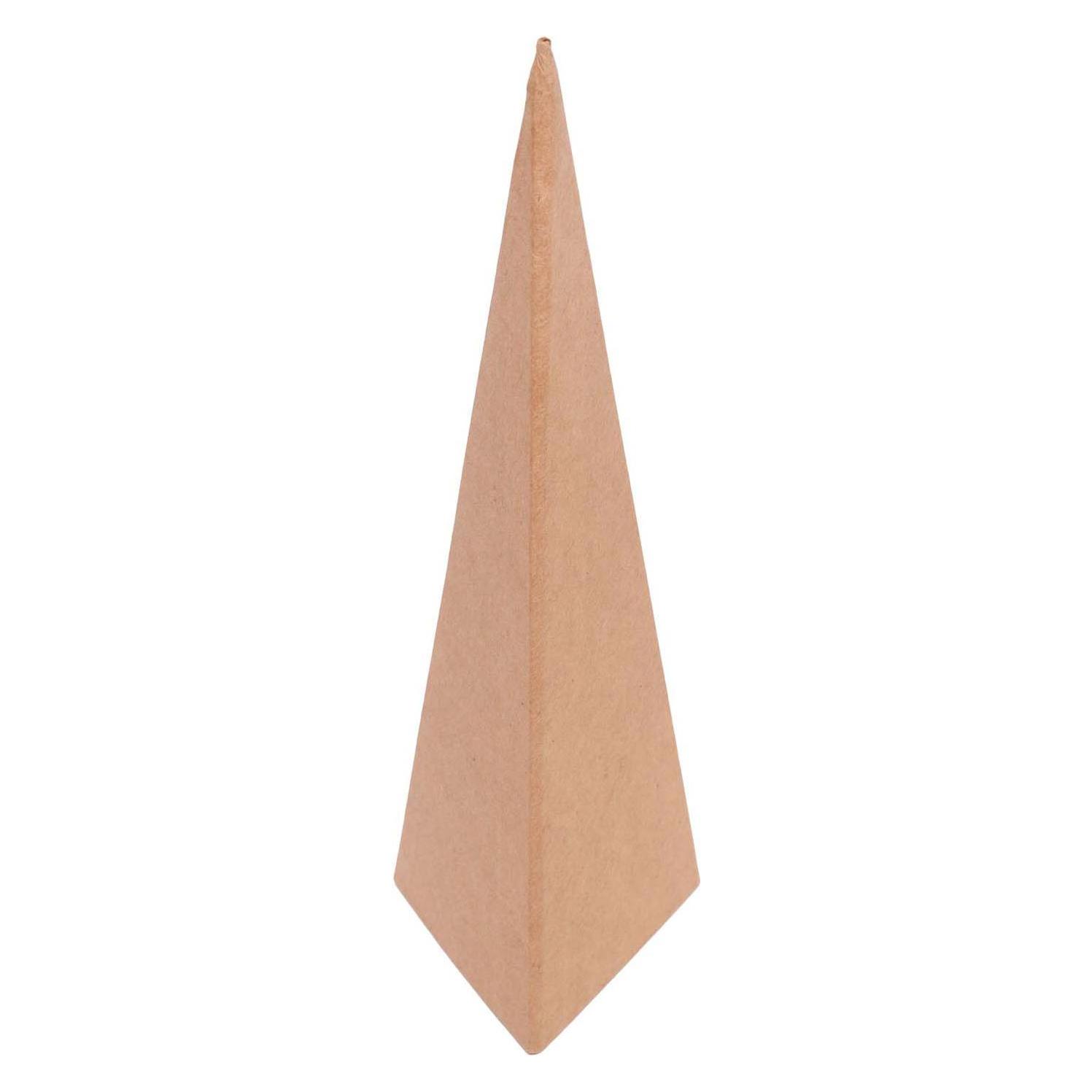
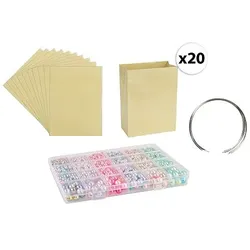
KARIN JITTENMEIER Kreativ-Set Geschenktaschen gestalten 74tlg.Geschenktaschen gestalten KARIN JITTENMEIER lädt dich ein, kleine Überraschungen stilvoll zu verpacken und mit liebevollen Details zu versehen. Mit diesem vielseitigen Kreativ-Set gestaltest du im Handumdrehen individuelle Geschenktaschen – perfekt für besondere Momente, die Freude bereiten. Verschiedene Perlmutt-Perlen und Metalldrähte bieten dir vielfältige Möglichkeiten, deinen eigenen Look zu kreieren und persönliche Akzente zu setzen. Was erhalte ich? 20 Geschenktaschen, cremefarben, ca. 12,2 x 16,2 cm 50 Metalldrähte, gebogen, ca. 0,8 mm x 30 cm Box Perlmutt-Perlen mit Farbverlauf, 6 verschiedene Farbverläufe in 4 Größen, ca. 160 g/1.890 Perlen 3 Packungen Perlmutt-Perlen, 3 verschiedene Farben (anthrazit, pastellrosa, antikrosa), Ø 4 mm Material Eisendraht, Papier, ABS21,99 €*Versand: 5,95 €Sichere Weiterleitung zum Anbieter
-
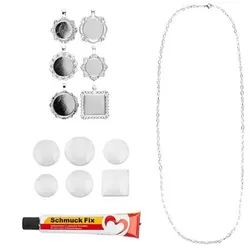
KARIN JITTENMEIER Kreativ-Set Cabochon Anhänger gestalten 14tlg.Cabochon-Anhänger selbst gestalten Mit KARIN JITTENMEIER wirst du dein eigener Schmuckdesigner: Das vielseitige Kreativ-Set lädt dazu ein, persönliche Anhänger zu kreieren, die deine Individualität unterstreichen. Verschiedene Cabochons und Schmuckrohlinge lassen sich ganz nach deinem Geschmack kombinieren – ob als Geschenk oder zum eigenen Tragen. Dank dem Schmuck Fix Vielzweckkleber gelingt das Gestalten mühelos und unkompliziert. Die Glieder-Halskette aus Edelstahl rundet das Set ab und sorgt dafür, dass deine neuen Anhänger sofort getragen werden können. Was erhalte ich? 6 Cabochons, verschiedene Designs und Größen, klar 6 Schmuckanhänger, Rohlinge, verschiedene Designs und Größen Schmuck Fix Vielzweckkleber, 50 ml/45 g Glieder-Halskette, Edelstahl, 70 cm lang, Stärke: 3,5 mm Material Glas, Zinklegierung, Kleber auf Wasserbasis, Edelstahl18,99 €*Versand: 5,95 €Sichere Weiterleitung zum Anbieter
-
Jahreszeitliches Basteln und Gestalten - Frühling, Schulbücher von Jochen SchmidtDer Frühling bietet viele tolle Bastelanlässe. Aber wie können Sie es schaffen, alle Ihre Schüler miteinzubeziehen? Mit diesem Material bekommen Sie endlich kreative Projektideen an die Hand, die auch Schüler mit besonderem Förderbedarf bearbeiten können. Das Besondere: Die Schüler mit Lernschwierigkeiten erhalten zwar gesonderte Umsetzungshilfen und Anleitungen, kommen aber zum gleichen Bastelergebnis wie alle anderen Schüler. Jedes Arbeitsblatt bietet konkrete Hinweise zu Material, Zeitaufwand und Lehrplanbezug, sodass auch fachfremd Unterrichtende damit ohne Probleme arbeiten können. Ein weiteres Plus: Um die Arbeitsblätter noch stärker auf die individuellen Bedürfnisse Ihrer Schüler zuschneiden zu können, gibt es Bastelanleitungen auch als bearbeitbare Word-Dateien auf der beiliegenden CD. Diese hält zudem Bildkarten der Arbeitsmaterialien für Sie bereit - zur visuellen Unterstützung.29,99 €*Versand: 0,00 €Sichere Weiterleitung zum Anbieter

-
Wie ändere ich den folienmaster?
Um den Folienmaster in PowerPoint zu ändern, klicke auf die Registerkarte "Ansicht" und wähle dort "Folienmaster" aus. Dort kannst du das Layout, die Schriftarten, Farben und Hintergründe für alle Folien in deiner Präsentation anpassen. Du kannst auch neue Platzhalter hinzufügen oder bestehende löschen. Vergiss nicht, nachdem du deine Änderungen vorgenommen hast, den Folienmaster zu speichern, damit sie auf alle Folien in deiner Präsentation angewendet werden. **
-
Wo finde ich den folienmaster?
Der Folienmaster ist in den meisten Präsentationsprogrammen wie Microsoft PowerPoint oder Google Slides in der Menüleiste oben zu finden. Du kannst auf den Reiter "Ansicht" klicken und dort die Option "Folienmaster" auswählen. Alternativ kannst du auch auf das Symbol für den Folienmaster in der Symbolleiste klicken, falls es dort angezeigt wird. Der Folienmaster ermöglicht es dir, das Design und Layout deiner Präsentation global zu ändern, indem du Einstellungen für Schriftarten, Farben, Hintergründe und Platzhalter festlegst. Wenn du den Folienmaster nicht finden kannst, kannst du auch in der Hilfe-Funktion des Programms nach "Folienmaster" suchen, um genaue Anweisungen zu erhalten. **
-
Wie kann ich folienmaster ändern?
Um den Folienmaster in PowerPoint zu ändern, musst du zuerst auf die Registerkarte "Ansicht" klicken. Dort findest du die Option "Folienmaster". Wenn du darauf klickst, öffnet sich der Folienmaster, in dem du das Layout und das Design der Folien anpassen kannst. Du kannst die Platzierung von Text, Grafiken und anderen Elementen ändern, Hintergrundbilder hinzufügen oder entfernen und Farben und Schriftarten anpassen. Nachdem du deine Änderungen vorgenommen hast, kannst du den Folienmaster speichern und auf alle Folien in deiner Präsentation anwenden. **
-
Für was ist der folienmaster?
Der Folienmaster in Präsentationsprogrammen wie PowerPoint oder Keynote dient dazu, das Design und Layout aller Folien in einer Präsentation einheitlich zu gestalten. Auf dem Folienmaster können Elemente wie Hintergrundfarben, Schriftarten, Logos und Platzhalter für Text und Bilder festgelegt werden. Dies ermöglicht es, schnell und einfach eine konsistente und professionelle Präsentation zu erstellen, ohne jedes einzelne Slide individuell gestalten zu müssen. Durch die Verwendung des Folienmasters wird auch sichergestellt, dass Änderungen am Design der Präsentation einfach und effizient umgesetzt werden können, da sie automatisch auf alle Folien übertragen werden. Insgesamt erleichtert der Folienmaster die Gestaltung und Bearbeitung von Präsentationen und sorgt für ein ansprechendes und professionelles Erscheinungsbild. **
Wo ist der folienmaster PowerPoint?
Der Folienmaster in PowerPoint befindet sich normalerweise im Register "Ansicht" oben in der Menüleiste. Wenn du auf "Ansicht" klickst, erscheint ein Dropdown-Menü, in dem du die Option "Folienmaster" auswählen kannst. Alternativ kannst du auch die Tastenkombination "Alt + Shift + M" verwenden, um direkt zum Folienmaster zu gelangen. Dort kannst du das Layout und das Design deiner Folien anpassen, um ein konsistentes Erscheinungsbild für deine Präsentation zu erstellen. Hast du noch weitere Fragen dazu? **
Wie arbeitet man mit einem folienmaster?
Um mit einem Folienmaster zu arbeiten, öffnen Sie zuerst Ihre Präsentation und gehen dann zum Register "Ansicht". Dort wählen Sie die Option "Folienmaster" aus. Im Folienmaster können Sie das Layout und das Design Ihrer Folien anpassen, wie z.B. Hintergrundfarben, Schriftarten und Platzhalter für Text und Bilder. Sie können auch Platzhalter hinzufügen, verschieben oder löschen, um das Erscheinungsbild Ihrer Präsentation zu gestalten. Nachdem Sie Ihre Änderungen vorgenommen haben, können Sie den Folienmaster speichern und Ihre Präsentation mit dem neuen Design verwenden. **
Top-Angebote
Produkte zum Begriff Folienmaster:
-
Webinarvideo: PowerPoint-Workshop 2/4 - Der FolienmasterEine Aufzeichnung des Webinars "PowerPoint Workshop - Der Folienmaster" mit Thomas Dettweiler. Teil 2/4 - Der Folienmaster: Präsentieren Sie im eigenen CI - Erstellen Sie in PowerPoint eigene Vorlagen und Designs. In diesem Webinar zeigen wir Ihnen, wie Sie die einzelnen Folien nach Ihren Ideen/Vorgaben gestalten bzw. erstellen können. Wir entwickeln neue Schablonen, die Sie in Ihren Vortrag einbauen können, zeigen Ihnen die Macht und Möglichkeiten des Folienmasters. Kennt man die Möglichkeiten dieser PowerPoint-Funktion können Sie eine komplette Präsentation mit wenigen Mausklicks komplett umgestalten und modernisieren. Weitere Inhalte Das Grundprinzip Folienmaster Änderung der Standardlayouts (Größe und Position der Platzhalter, Schriftart, Schriftfarbe, Aufzählungszeichen, Fußzeile etc.) Erstellung einer eigenen neuen Schablone/Layout Erstellung eines kompletten Schab...19,00 €*Versand: 0,00 €Sichere Weiterleitung zum Anbieter
-
KARIN JITTENMEIER Kreativ-Set Geschenktaschen gestalten 74tlg.Geschenktaschen gestalten KARIN JITTENMEIER lädt dich ein, kleine Überraschungen stilvoll zu verpacken und mit liebevollen Details zu versehen. Mit diesem vielseitigen Kreativ-Set gestaltest du im Handumdrehen individuelle Geschenktaschen – perfekt für besondere Momente, die Freude bereiten. Verschiedene Perlmutt-Perlen und Metalldrähte bieten dir vielfältige Möglichkeiten, deinen eigenen Look zu kreieren und persönliche Akzente zu setzen. Was erhalte ich? 20 Geschenktaschen, cremefarben, ca. 12,2 x 16,2 cm 50 Metalldrähte, gebogen, ca. 0,8 mm x 30 cm Box Perlmutt-Perlen mit Farbverlauf, 6 verschiedene Farbverläufe in 4 Größen, ca. 160 g/1.890 Perlen 3 Packungen Perlmutt-Perlen, 3 verschiedene Farben (anthrazit, pastellrosa, antikrosa), Ø 4 mm Material Eisendraht, Papier, ABS21,99 €*Versand: 5,95 €Sichere Weiterleitung zum Anbieter
-
Wie folienmaster übernehmen?
Um Folienmaster zu übernehmen, öffnen Sie zunächst die Präsentation, die den gewünschten Folienmaster enthält. Gehen Sie dann zum Register "Ansicht" und wählen Sie "Folienmaster" aus. Nun können Sie den gewünschten Folienmaster auswählen und auf "Übernehmen" klicken. Dadurch wird der ausgewählte Folienmaster auf alle Folien in Ihrer Präsentation angewendet. Vergessen Sie nicht, Ihre Änderungen zu speichern, bevor Sie die Präsentation schließen. **
-
Was ist der folienmaster?
Der Folienmaster ist eine Funktion in Präsentationsprogrammen wie Microsoft PowerPoint oder Google Slides, die es ermöglicht, das Design und Layout aller Folien in einer Präsentation zentral zu steuern. Auf dem Folienmaster können Elemente wie Hintergrundfarben, Schriftarten, Logos und Platzhalter für Text und Bilder festgelegt werden. Änderungen, die auf dem Folienmaster vorgenommen werden, werden automatisch auf alle Folien in der Präsentation übertragen. Dies erleichtert die Konsistenz im Design und spart Zeit bei der Gestaltung von Präsentationen. Der Folienmaster kann auch dazu verwendet werden, um Präsentationen ein einheitliches Erscheinungsbild zu verleihen und das Branding eines Unternehmens oder einer Organisation zu stärken. **
-
Wie ändere ich den folienmaster?
Um den Folienmaster in PowerPoint zu ändern, klicke auf die Registerkarte "Ansicht" und wähle dort "Folienmaster" aus. Dort kannst du das Layout, die Schriftarten, Farben und Hintergründe für alle Folien in deiner Präsentation anpassen. Du kannst auch neue Platzhalter hinzufügen oder bestehende löschen. Vergiss nicht, nachdem du deine Änderungen vorgenommen hast, den Folienmaster zu speichern, damit sie auf alle Folien in deiner Präsentation angewendet werden. **
-
Wo finde ich den folienmaster?
Der Folienmaster ist in den meisten Präsentationsprogrammen wie Microsoft PowerPoint oder Google Slides in der Menüleiste oben zu finden. Du kannst auf den Reiter "Ansicht" klicken und dort die Option "Folienmaster" auswählen. Alternativ kannst du auch auf das Symbol für den Folienmaster in der Symbolleiste klicken, falls es dort angezeigt wird. Der Folienmaster ermöglicht es dir, das Design und Layout deiner Präsentation global zu ändern, indem du Einstellungen für Schriftarten, Farben, Hintergründe und Platzhalter festlegst. Wenn du den Folienmaster nicht finden kannst, kannst du auch in der Hilfe-Funktion des Programms nach "Folienmaster" suchen, um genaue Anweisungen zu erhalten. **
Ähnliche Suchbegriffe für Folienmaster
-
KARIN JITTENMEIER Kreativ-Set Cabochon Anhänger gestalten 14tlg.Cabochon-Anhänger selbst gestalten Mit KARIN JITTENMEIER wirst du dein eigener Schmuckdesigner: Das vielseitige Kreativ-Set lädt dazu ein, persönliche Anhänger zu kreieren, die deine Individualität unterstreichen. Verschiedene Cabochons und Schmuckrohlinge lassen sich ganz nach deinem Geschmack kombinieren – ob als Geschenk oder zum eigenen Tragen. Dank dem Schmuck Fix Vielzweckkleber gelingt das Gestalten mühelos und unkompliziert. Die Glieder-Halskette aus Edelstahl rundet das Set ab und sorgt dafür, dass deine neuen Anhänger sofort getragen werden können. Was erhalte ich? 6 Cabochons, verschiedene Designs und Größen, klar 6 Schmuckanhänger, Rohlinge, verschiedene Designs und Größen Schmuck Fix Vielzweckkleber, 50 ml/45 g Glieder-Halskette, Edelstahl, 70 cm lang, Stärke: 3,5 mm Material Glas, Zinklegierung, Kleber auf Wasserbasis, Edelstahl18,99 €*Versand: 5,95 €Sichere Weiterleitung zum Anbieter
-
Jahreszeitliches Basteln und Gestalten - Frühling, Schulbücher von Jochen SchmidtDer Frühling bietet viele tolle Bastelanlässe. Aber wie können Sie es schaffen, alle Ihre Schüler miteinzubeziehen? Mit diesem Material bekommen Sie endlich kreative Projektideen an die Hand, die auch Schüler mit besonderem Förderbedarf bearbeiten können. Das Besondere: Die Schüler mit Lernschwierigkeiten erhalten zwar gesonderte Umsetzungshilfen und Anleitungen, kommen aber zum gleichen Bastelergebnis wie alle anderen Schüler. Jedes Arbeitsblatt bietet konkrete Hinweise zu Material, Zeitaufwand und Lehrplanbezug, sodass auch fachfremd Unterrichtende damit ohne Probleme arbeiten können. Ein weiteres Plus: Um die Arbeitsblätter noch stärker auf die individuellen Bedürfnisse Ihrer Schüler zuschneiden zu können, gibt es Bastelanleitungen auch als bearbeitbare Word-Dateien auf der beiliegenden CD. Diese hält zudem Bildkarten der Arbeitsmaterialien für Sie bereit - zur visuellen Unterstützung.29,99 €*Versand: 0,00 €Sichere Weiterleitung zum Anbieter
-
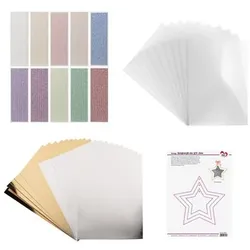
KARIN JITTENMEIER Kreativ-Set Sterne gestalten mit Kreativpapier 41tlg.Sterne kreativ gestalten Glänzende Sterne, funkelnde Akzente und jede Menge Bastelspaß: Mit dem KARIN JITTENMEIER Kreativ-Set gestaltest du dekorative Sterne mit spiegelnden Effekten und strahlenden Details. Was erhalte ich? 20 Bogen Spiegel-Karton, DIN A4, ca. 200 g/m2, je 10 x Silber und Hellgold, selbstklebend 10 Bogen Windradfolien, DIN A4, ca. 200 μ Vorlagenbogen Sterne 10 Bogen Kristall-Bordüren mit einzelnen Linien, Steingröße ca. Ø 4 mm, in 10 verschiedenen Farben19,99 €*Versand: 5,95 €Sichere Weiterleitung zum Anbieter
-
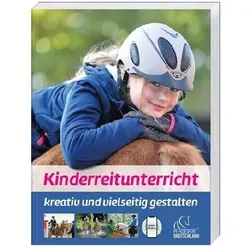
Kinderreitunterricht - kreativ und vielseitig gestalten, Ratgeber von Lina Sophie OttoEin Teil der heutigen Kinder kommt unsportlicher in den Reitunterricht als in früheren Generationen. Viele Kinder trauen sich nichts mehr zu und strengen sich kaum an. Das Reitenlernen geht zum Teil immer langsamer vonstatten. Diese und ähnliche Aussagen hört man überall, wenn es um das Thema Kinderreitunterricht geht. Doch was ist dran an der veränderten Bewegungswelt von Kindern und Jugendlichen? Warum erleben wir einen Teil der Kinder als immer unbeweglicher und untrainierter? Und vor allem, welche Konsequenzen ergeben sich aus diesen veränderten Bedingungen für den Reitunterricht? Erweist sich der bisher gängige Lehrweg des Reitenlernens über den Longenunterricht hin zum Abteilungsreiten als zielführend und kindgerecht? Wie sieht eigentlich eine kindgerechte Heranführung an den Reitsport aus?.28,90 €*Versand: 0,00 €Sichere Weiterleitung zum Anbieter
-
Wie kann ich folienmaster ändern?
Um den Folienmaster in PowerPoint zu ändern, musst du zuerst auf die Registerkarte "Ansicht" klicken. Dort findest du die Option "Folienmaster". Wenn du darauf klickst, öffnet sich der Folienmaster, in dem du das Layout und das Design der Folien anpassen kannst. Du kannst die Platzierung von Text, Grafiken und anderen Elementen ändern, Hintergrundbilder hinzufügen oder entfernen und Farben und Schriftarten anpassen. Nachdem du deine Änderungen vorgenommen hast, kannst du den Folienmaster speichern und auf alle Folien in deiner Präsentation anwenden. **
-
Für was ist der folienmaster?
Der Folienmaster in Präsentationsprogrammen wie PowerPoint oder Keynote dient dazu, das Design und Layout aller Folien in einer Präsentation einheitlich zu gestalten. Auf dem Folienmaster können Elemente wie Hintergrundfarben, Schriftarten, Logos und Platzhalter für Text und Bilder festgelegt werden. Dies ermöglicht es, schnell und einfach eine konsistente und professionelle Präsentation zu erstellen, ohne jedes einzelne Slide individuell gestalten zu müssen. Durch die Verwendung des Folienmasters wird auch sichergestellt, dass Änderungen am Design der Präsentation einfach und effizient umgesetzt werden können, da sie automatisch auf alle Folien übertragen werden. Insgesamt erleichtert der Folienmaster die Gestaltung und Bearbeitung von Präsentationen und sorgt für ein ansprechendes und professionelles Erscheinungsbild. **
-
Wo ist der folienmaster PowerPoint?
Der Folienmaster in PowerPoint befindet sich normalerweise im Register "Ansicht" oben in der Menüleiste. Wenn du auf "Ansicht" klickst, erscheint ein Dropdown-Menü, in dem du die Option "Folienmaster" auswählen kannst. Alternativ kannst du auch die Tastenkombination "Alt + Shift + M" verwenden, um direkt zum Folienmaster zu gelangen. Dort kannst du das Layout und das Design deiner Folien anpassen, um ein konsistentes Erscheinungsbild für deine Präsentation zu erstellen. Hast du noch weitere Fragen dazu? **
-
Wie arbeitet man mit einem folienmaster?
Um mit einem Folienmaster zu arbeiten, öffnen Sie zuerst Ihre Präsentation und gehen dann zum Register "Ansicht". Dort wählen Sie die Option "Folienmaster" aus. Im Folienmaster können Sie das Layout und das Design Ihrer Folien anpassen, wie z.B. Hintergrundfarben, Schriftarten und Platzhalter für Text und Bilder. Sie können auch Platzhalter hinzufügen, verschieben oder löschen, um das Erscheinungsbild Ihrer Präsentation zu gestalten. Nachdem Sie Ihre Änderungen vorgenommen haben, können Sie den Folienmaster speichern und Ihre Präsentation mit dem neuen Design verwenden. **
* Alle Preise verstehen sich inklusive der gesetzlichen Mehrwertsteuer und ggf. zuzüglich Versandkosten. Die Angebotsinformationen basieren auf den Angaben des jeweiligen Shops und werden über automatisierte Prozesse aktualisiert. Eine Aktualisierung in Echtzeit findet nicht statt, so dass es im Einzelfall zu Abweichungen kommen kann. ** Hinweis: Teile dieses Inhalts wurden von KI erstellt.