Domain pappmaché.de kaufen?
Wir ziehen mit dem Projekt
pappmaché.de um.
Sind Sie am Kauf der Domain
pappmaché.de interessiert?
domain@kv-gmbh.de · 0541-91531010
Domain pappmaché.de kaufen?
Warum funktioniert Snipping Tool nicht?
Warum funktioniert Snipping Tool nicht? Gibt es eine Fehlermeldung, die angezeigt wird? Hast du versucht, das Programm neu zu starten oder deinen Computer neu zu starten? Möglicherweise liegt das Problem an fehlenden Berechtigungen oder an einer beschädigten Datei. Hast du die neueste Version des Snipping Tools installiert? **
Wie installiere ich Snipping Tool?
Um das Snipping Tool auf einem Windows-Computer zu installieren, müssen Sie zuerst sicherstellen, dass es nicht bereits auf Ihrem System vorhanden ist. Geben Sie dazu "Snipping Tool" in die Windows-Suchleiste ein. Wenn es nicht gefunden wird, können Sie es über die Systemsteuerung unter "Programme und Funktionen" installieren. Klicken Sie auf "Windows-Funktionen aktivieren oder deaktivieren" und suchen Sie nach dem Snipping Tool. Aktivieren Sie das Kontrollkästchen neben dem Snipping Tool und klicken Sie auf "OK". Das Snipping Tool sollte nun auf Ihrem Computer installiert sein und kann über die Windows-Suche oder das Startmenü geöffnet werden. **

Ähnliche Suchbegriffe für Snipping
Top-Angebote
Produkte zum Begriff Snipping:
-
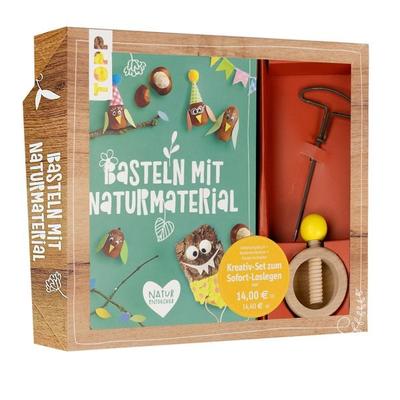
Kreativ-Set Basteln mit NaturmaterialDie Natur Hält Wahre Schätze Bereit, Die Nur Darauf Warten Verbastelt Zu Werden. Mit Diesem Bastelset Für Kinder Ab 7 Jahren Kann Jeder Sofort Losbasteln. Im Set Enthalten Sind Ein Buch Mit Vielen Bastelideen Für Naturmaterial Sowie Ein...14,00 €*Versand: 2,95 €Sichere Weiterleitung zum Anbieter
-
Andersson, Karin: Kreativ mit Karin: Upcycling-SpaßKreativ mit Karin: Upcycling-Spaß , 44 lustige Projekte aus Eierkarton, Milchtüte und Co. Für Kinder ab 4 Jahren , Heckklappen > Pickup-Ladeflächen & Teile , Erscheinungsjahr: 20240419, Produktform: Leinen, Autoren: Andersson, Karin, Übersetzung: Hauss-Honkanen, Andrea, Seitenzahl/Blattzahl: 128, Keyword: Bastelideen; Bastelideen kinder; Upcycling Bastelbuch; bastelbuch kinder; basteln für kinder; basteln kinder; basteln mit eierkarton; bastelprojekte aus recycling material; kinderbasteln mit upcycling; kinderkreativität fördern; nachhaltiges basteln für kinder; umweltfreundliches basteln; upcycling basteln; upcycling buch; upcycling ideen, Fachschema: Kinder- u. Jugendliteratur / Beschäftigungsbuch, Fachkategorie: Frühe Kindheit / Frühkindliche Bildung, Altersempfehlung / Lesealter: 18, ab Alter: 4, Imprint-Titels: Christophorus, Warengruppe: HC/Kinderbücher/Kinderbeschäftigung/Kreativität, UNSPSC: 49019900, Warenverzeichnis für die Außenhandelsstatistik: 49019900, Länge: 257, Breite: 205, Höhe: 16, Gewicht: 678, Produktform: Gebunden, Genre: Kinder- und Jugendbücher,19,99 €*Versand: 0,00 €Sichere Weiterleitung zum Anbieter
-
Lametta Girlande Silber Weihnachtsbaumschmuck Dekoration Feiertage BastelnFunkelndes Lametta Silber für festliche Dekorationen Verleihen Sie Ihren Festtagsdekorationen einen Hauch von Eleganz mit unserem Lametta Silber. Diese glitzernde Dekoration ist ideal, um Weihnachtsbäume, Tischarrangements oder andere festliche Szenen in ein strahlendes Highlight zu verwandeln. Das schimmernde Lametta fängt das Licht ein und sorgt für eine zauberhafte Atmosphäre, die Ihre Gäste begeistern wird. Produktdetails des Glitzer-Lamettas Unser Lametta Silber ist die perfekte Wahl für all jene, die ihre Feierlichkeiten mit einem funkelnden Detail bereichern möchten. Mit einer Breite von 1,5 mm und einer Länge von 500 mm bietet dieses Lametta genau die richtige Menge an Glanz, ohne überwältigend zu wirken. Es ist auf einer praktischen Karte angebracht, die die Anwendung erleichtert und für eine ordentliche Aufbewahrung sorgt. Das verwendete Material ist widerstandsfähig und behält seine Form, um Ihnen eine langlebige Dekoration zu ermöglichen. Diese Weihnachtsbaum-Dekoration ist vielseitig einsetzbar und kann auch als festliche Girlande oder für kreative Bastelprojekte verwendet werden. Glänzendes Lametta Silber für eine festliche Atmosphäre Maße: 1,5 mm Breite x 500 mm Länge Praktische Kartenverpackung für einfache Handhabung Ideal zum Schmücken von Weihnachtsbäumen, festlichen Girlanden und Tischdekorationen Kombinierbar mit anderen Dekorationselementen für kreative Designs und stimmungsvolle Akzente Hochwertiges Material für wiederverwendbare Festtagsdeko Häufig gestellte Fragen zu Lametta Woraus besteht das Lametta? Unser Lametta besteht aus robustem, glänzendem Material, das speziell für Dekorationszwecke entwickelt wurde, um eine langanhaltende Formstabilität und Brillianz zu gewährleisten. Ist das Lametta wiederverwendbar? Ja, dank der widerstandsfähigen Beschaffenheit kann das Lametta nach Gebrauch vorsichtig entfernt und für zukünftige Festlichkeiten aufbewahrt werden. Kann ich das Lametta auch für Bastelarbeiten nutzen? Absolut! Das Glitzer-Lametta eignet sich hervorragend für verschiedenste Bastelprojekte, um Ihren Kreationen einen zusätzlichen Funkel zu verleihen. Wie lagere ich das Lametta am besten? Um das Lametta in bestem Zustand zu halten, empfehlen wir die Aufbewahrung auf der mitgelieferten Karte an einem trockenen Ort bis zur nächsten Nutzung.4,19 €*Versand: 5,95 €Sichere Weiterleitung zum Anbieter


-
Wie öffne ich das Snipping Tool?
Um das Snipping Tool zu öffnen, kannst du entweder die Windows-Suche verwenden und nach "Snipping Tool" suchen. Alternativ kannst du auch die Tastenkombination "Windows-Taste + Shift + S" drücken, um das Snipping Tool direkt zu öffnen. Eine weitere Möglichkeit ist, das Snipping Tool über das Startmenü unter "Windows-Zubehör" zu finden und von dort aus zu öffnen. Du kannst auch einen Rechtsklick auf die Taskleiste machen, "Neu" auswählen und dann "Snipping Tool" anklicken, um es zu öffnen. **
-
Wie funktioniert Snipping Tool Windows 10?
Das Snipping Tool ist ein integriertes Programm in Windows 10, mit dem Benutzer Screenshots erstellen können. Um das Snipping Tool zu verwenden, öffnen Sie es entweder über die Suche in der Taskleiste oder über das Startmenü. Wählen Sie dann die Art des Screenshots aus, den Sie erstellen möchten (Vollbild, rechteckiger Ausschnitt, freie Form oder Fenster). Klicken Sie auf "Neu" und ziehen Sie den Cursor über den Bereich, den Sie erfassen möchten. Anschließend können Sie den Screenshot speichern, kopieren oder bearbeiten. **
-
Was ist das Snipping Tool 3?
Das Snipping Tool 3 ist ein Bildschirmaufnahmeprogramm, das es Benutzern ermöglicht, Screenshots von ihrem Computerbildschirm zu erstellen. Es bietet verschiedene Aufnahmemodi wie Rechteck, Freiform, Fenster oder Vollbild. Mit dem Snipping Tool 3 können Benutzer ihre Screenshots bearbeiten, markieren und speichern, um sie später zu verwenden. Es ist ein nützliches Werkzeug für Präsentationen, Tutorials oder einfach nur zum Teilen von Bildschirminhalten. **
-
Wo werden Snipping Tool Bilder gespeichert?
Das Snipping Tool speichert standardmäßig die erstellten Bilder in der Zwischenablage. Wenn du ein Bild mit dem Snipping Tool aufgenommen hast, kannst du es in ein anderes Programm einfügen, z. B. in ein Bildbearbeitungsprogramm oder in ein Textverarbeitungsprogramm. Von dort aus kannst du das Bild dann speichern, wo du möchtest. Es gibt jedoch auch die Möglichkeit, die Einstellungen des Snipping Tools anzupassen, um die Bilder direkt an einem bestimmten Speicherort zu speichern. Hast du diese Einstellungen bereits geändert oder möchtest du wissen, wo die Standard-Speicherort für Snipping Tool Bilder ist? **

Wie benutze ich das Snipping Tool?
Um das Snipping Tool zu verwenden, öffne zuerst das Programm auf deinem Computer. Klicke dann auf "Neu" und wähle den Bereich aus, den du erfassen möchtest. Du kannst zwischen verschiedenen Arten von Ausschnitten wählen, z.B. Freihand, Rechteck oder Fenster. Nachdem du den gewünschten Bereich ausgewählt hast, kannst du den Ausschnitt speichern, kopieren oder markieren. Du kannst das Snipping Tool auch verwenden, um Notizen oder Markierungen auf dem Bildschirmausschnitt hinzuzufügen. **
Wie finde ich das Snipping Tool?
Das Snipping Tool ist eine integrierte Anwendung in Windows-Betriebssystemen, die es Benutzern ermöglicht, Screenshots zu erstellen. Um das Snipping Tool zu finden, können Sie einfach die Windows-Suche verwenden und nach "Snipping Tool" suchen. Alternativ können Sie auch auf das Startmenü klicken, "Alle Apps" auswählen und nach dem Snipping Tool suchen. Eine weitere Möglichkeit besteht darin, die Tastenkombination "Windows-Taste + Shift + S" zu verwenden, um das Snipping Tool schnell zu öffnen. Wenn Sie das Snipping Tool häufig verwenden, können Sie es auch an die Taskleiste oder den Desktop anheften, um einen schnellen Zugriff zu haben. **
Top-Angebote
Produkte zum Begriff Snipping:
-
Kreativ-Set Basteln mit NaturmaterialDie Natur Hält Wahre Schätze Bereit, Die Nur Darauf Warten Verbastelt Zu Werden. Mit Diesem Bastelset Für Kinder Ab 7 Jahren Kann Jeder Sofort Losbasteln. Im Set Enthalten Sind Ein Buch Mit Vielen Bastelideen Für Naturmaterial Sowie Ein...14,00 €*Versand: 2,95 €Sichere Weiterleitung zum Anbieter
-
Andersson, Karin: Kreativ mit Karin: Upcycling-SpaßKreativ mit Karin: Upcycling-Spaß , 44 lustige Projekte aus Eierkarton, Milchtüte und Co. Für Kinder ab 4 Jahren , Heckklappen > Pickup-Ladeflächen & Teile , Erscheinungsjahr: 20240419, Produktform: Leinen, Autoren: Andersson, Karin, Übersetzung: Hauss-Honkanen, Andrea, Seitenzahl/Blattzahl: 128, Keyword: Bastelideen; Bastelideen kinder; Upcycling Bastelbuch; bastelbuch kinder; basteln für kinder; basteln kinder; basteln mit eierkarton; bastelprojekte aus recycling material; kinderbasteln mit upcycling; kinderkreativität fördern; nachhaltiges basteln für kinder; umweltfreundliches basteln; upcycling basteln; upcycling buch; upcycling ideen, Fachschema: Kinder- u. Jugendliteratur / Beschäftigungsbuch, Fachkategorie: Frühe Kindheit / Frühkindliche Bildung, Altersempfehlung / Lesealter: 18, ab Alter: 4, Imprint-Titels: Christophorus, Warengruppe: HC/Kinderbücher/Kinderbeschäftigung/Kreativität, UNSPSC: 49019900, Warenverzeichnis für die Außenhandelsstatistik: 49019900, Länge: 257, Breite: 205, Höhe: 16, Gewicht: 678, Produktform: Gebunden, Genre: Kinder- und Jugendbücher,19,99 €*Versand: 0,00 €Sichere Weiterleitung zum Anbieter
-
Warum funktioniert Snipping Tool nicht?
Warum funktioniert Snipping Tool nicht? Gibt es eine Fehlermeldung, die angezeigt wird? Hast du versucht, das Programm neu zu starten oder deinen Computer neu zu starten? Möglicherweise liegt das Problem an fehlenden Berechtigungen oder an einer beschädigten Datei. Hast du die neueste Version des Snipping Tools installiert? **
-
Wie installiere ich Snipping Tool?
Um das Snipping Tool auf einem Windows-Computer zu installieren, müssen Sie zuerst sicherstellen, dass es nicht bereits auf Ihrem System vorhanden ist. Geben Sie dazu "Snipping Tool" in die Windows-Suchleiste ein. Wenn es nicht gefunden wird, können Sie es über die Systemsteuerung unter "Programme und Funktionen" installieren. Klicken Sie auf "Windows-Funktionen aktivieren oder deaktivieren" und suchen Sie nach dem Snipping Tool. Aktivieren Sie das Kontrollkästchen neben dem Snipping Tool und klicken Sie auf "OK". Das Snipping Tool sollte nun auf Ihrem Computer installiert sein und kann über die Windows-Suche oder das Startmenü geöffnet werden. **
-
Wie öffne ich das Snipping Tool?
Um das Snipping Tool zu öffnen, kannst du entweder die Windows-Suche verwenden und nach "Snipping Tool" suchen. Alternativ kannst du auch die Tastenkombination "Windows-Taste + Shift + S" drücken, um das Snipping Tool direkt zu öffnen. Eine weitere Möglichkeit ist, das Snipping Tool über das Startmenü unter "Windows-Zubehör" zu finden und von dort aus zu öffnen. Du kannst auch einen Rechtsklick auf die Taskleiste machen, "Neu" auswählen und dann "Snipping Tool" anklicken, um es zu öffnen. **
-
Wie funktioniert Snipping Tool Windows 10?
Das Snipping Tool ist ein integriertes Programm in Windows 10, mit dem Benutzer Screenshots erstellen können. Um das Snipping Tool zu verwenden, öffnen Sie es entweder über die Suche in der Taskleiste oder über das Startmenü. Wählen Sie dann die Art des Screenshots aus, den Sie erstellen möchten (Vollbild, rechteckiger Ausschnitt, freie Form oder Fenster). Klicken Sie auf "Neu" und ziehen Sie den Cursor über den Bereich, den Sie erfassen möchten. Anschließend können Sie den Screenshot speichern, kopieren oder bearbeiten. **
Ähnliche Suchbegriffe für Snipping
-
Lametta Girlande Silber Weihnachtsbaumschmuck Dekoration Feiertage BastelnFunkelndes Lametta Silber für festliche Dekorationen Verleihen Sie Ihren Festtagsdekorationen einen Hauch von Eleganz mit unserem Lametta Silber. Diese glitzernde Dekoration ist ideal, um Weihnachtsbäume, Tischarrangements oder andere festliche Szenen in ein strahlendes Highlight zu verwandeln. Das schimmernde Lametta fängt das Licht ein und sorgt für eine zauberhafte Atmosphäre, die Ihre Gäste begeistern wird. Produktdetails des Glitzer-Lamettas Unser Lametta Silber ist die perfekte Wahl für all jene, die ihre Feierlichkeiten mit einem funkelnden Detail bereichern möchten. Mit einer Breite von 1,5 mm und einer Länge von 500 mm bietet dieses Lametta genau die richtige Menge an Glanz, ohne überwältigend zu wirken. Es ist auf einer praktischen Karte angebracht, die die Anwendung erleichtert und für eine ordentliche Aufbewahrung sorgt. Das verwendete Material ist widerstandsfähig und behält seine Form, um Ihnen eine langlebige Dekoration zu ermöglichen. Diese Weihnachtsbaum-Dekoration ist vielseitig einsetzbar und kann auch als festliche Girlande oder für kreative Bastelprojekte verwendet werden. Glänzendes Lametta Silber für eine festliche Atmosphäre Maße: 1,5 mm Breite x 500 mm Länge Praktische Kartenverpackung für einfache Handhabung Ideal zum Schmücken von Weihnachtsbäumen, festlichen Girlanden und Tischdekorationen Kombinierbar mit anderen Dekorationselementen für kreative Designs und stimmungsvolle Akzente Hochwertiges Material für wiederverwendbare Festtagsdeko Häufig gestellte Fragen zu Lametta Woraus besteht das Lametta? Unser Lametta besteht aus robustem, glänzendem Material, das speziell für Dekorationszwecke entwickelt wurde, um eine langanhaltende Formstabilität und Brillianz zu gewährleisten. Ist das Lametta wiederverwendbar? Ja, dank der widerstandsfähigen Beschaffenheit kann das Lametta nach Gebrauch vorsichtig entfernt und für zukünftige Festlichkeiten aufbewahrt werden. Kann ich das Lametta auch für Bastelarbeiten nutzen? Absolut! Das Glitzer-Lametta eignet sich hervorragend für verschiedenste Bastelprojekte, um Ihren Kreationen einen zusätzlichen Funkel zu verleihen. Wie lagere ich das Lametta am besten? Um das Lametta in bestem Zustand zu halten, empfehlen wir die Aufbewahrung auf der mitgelieferten Karte an einem trockenen Ort bis zur nächsten Nutzung.4,19 €*Versand: 5,95 €Sichere Weiterleitung zum Anbieter
-
Creativ Company Mini Kreativ Set Dekoration, Eier, PastellfarbenMit Unserer Creativity In A Box Können Sie Bezaubernde Pastellfarbene Eier Mit Halbperlen Und Satinbändern Verzieren. Enthält Materialien Für Drei Ostereier Und Alle Benötigten Anleitungen. Begrüßen Sie Das Osterfest Mit Bunten Eiern, Die An Die...4,99 €*Versand: 2,95 €Sichere Weiterleitung zum Anbieter
-
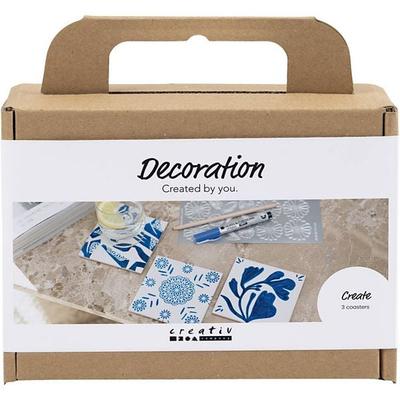
Creativ Company Mini Kreativ Set Dekoration, Porzellanuntersetzer, BlauMit Unserer Creativity In A Box Können Sie Wunderschöne Blaue Muster Auf Untersetzern Mit Aufklebern Und Porzellanmalstiften Kreieren. Sie Enthält Materialien Für Drei Untersetzer Sowie Alle Benötigten Anleitungen. Gestalten Sie Ihre Eigenen...19,99 €*Versand: 2,95 €Sichere Weiterleitung zum Anbieter
-
Was ist das Snipping Tool 3?
Das Snipping Tool 3 ist ein Bildschirmaufnahmeprogramm, das es Benutzern ermöglicht, Screenshots von ihrem Computerbildschirm zu erstellen. Es bietet verschiedene Aufnahmemodi wie Rechteck, Freiform, Fenster oder Vollbild. Mit dem Snipping Tool 3 können Benutzer ihre Screenshots bearbeiten, markieren und speichern, um sie später zu verwenden. Es ist ein nützliches Werkzeug für Präsentationen, Tutorials oder einfach nur zum Teilen von Bildschirminhalten. **
-
Wo werden Snipping Tool Bilder gespeichert?
Das Snipping Tool speichert standardmäßig die erstellten Bilder in der Zwischenablage. Wenn du ein Bild mit dem Snipping Tool aufgenommen hast, kannst du es in ein anderes Programm einfügen, z. B. in ein Bildbearbeitungsprogramm oder in ein Textverarbeitungsprogramm. Von dort aus kannst du das Bild dann speichern, wo du möchtest. Es gibt jedoch auch die Möglichkeit, die Einstellungen des Snipping Tools anzupassen, um die Bilder direkt an einem bestimmten Speicherort zu speichern. Hast du diese Einstellungen bereits geändert oder möchtest du wissen, wo die Standard-Speicherort für Snipping Tool Bilder ist? **
-
Wie benutze ich das Snipping Tool?
Um das Snipping Tool zu verwenden, öffne zuerst das Programm auf deinem Computer. Klicke dann auf "Neu" und wähle den Bereich aus, den du erfassen möchtest. Du kannst zwischen verschiedenen Arten von Ausschnitten wählen, z.B. Freihand, Rechteck oder Fenster. Nachdem du den gewünschten Bereich ausgewählt hast, kannst du den Ausschnitt speichern, kopieren oder markieren. Du kannst das Snipping Tool auch verwenden, um Notizen oder Markierungen auf dem Bildschirmausschnitt hinzuzufügen. **
-
Wie finde ich das Snipping Tool?
Das Snipping Tool ist eine integrierte Anwendung in Windows-Betriebssystemen, die es Benutzern ermöglicht, Screenshots zu erstellen. Um das Snipping Tool zu finden, können Sie einfach die Windows-Suche verwenden und nach "Snipping Tool" suchen. Alternativ können Sie auch auf das Startmenü klicken, "Alle Apps" auswählen und nach dem Snipping Tool suchen. Eine weitere Möglichkeit besteht darin, die Tastenkombination "Windows-Taste + Shift + S" zu verwenden, um das Snipping Tool schnell zu öffnen. Wenn Sie das Snipping Tool häufig verwenden, können Sie es auch an die Taskleiste oder den Desktop anheften, um einen schnellen Zugriff zu haben. **
* Alle Preise verstehen sich inklusive der gesetzlichen Mehrwertsteuer und ggf. zuzüglich Versandkosten. Die Angebotsinformationen basieren auf den Angaben des jeweiligen Shops und werden über automatisierte Prozesse aktualisiert. Eine Aktualisierung in Echtzeit findet nicht statt, so dass es im Einzelfall zu Abweichungen kommen kann. ** Hinweis: Teile dieses Inhalts wurden von KI erstellt.